Warum deine Wasserwaagen-App falsch misst: Fehlersuche
Wenn eine Wasserwaagen-App falsch anzeigt, liegt es fast immer an einer von vier Sachen. Der Sensor ist nicht kalibriert. Die Hülle bringt einen Offset rein. Die Oberfläche vibriert. Oder der Browser hat die Bewegungssensoren des Handys blockiert. Jede Ursache lässt sich schnell beheben, und meist erkennst du in ein, zwei Minuten, welche du vor dir hast.
Das Wichtigste in Kürze
- Immer der gleiche Fehler heißt: unkalibriertes Sensor-Bias. Mach zuerst die Zwei-Punkt-Kalibrierung.
- Springende Werte kommen meist von Vibration oder zittriger Hand. Nutz Hold/Freeze, um einen stabilen Wert festzuhalten.
- Eine ungleichmäßige Hülle kippt das Handy um einen Bruchteil eines Grades. Kalibriere so, wie du auch messen wirst.
- Brave und Samsung Internet blockieren Bewegungssensoren standardmäßig. Spirit Level Pro erkennt das und zeigt dir die passenden Schritte für deinen Browser.
- Nach einem großen iOS- oder Android-Update neu kalibrieren. Das Update kann die Sensor-Basis verschieben.
Problem 1: der Fehler ist jedes Mal gleich groß
Wenn die App immer 0,8° anzeigt, wo eine echte Wasserwaage 0° zeigt, ist das unkalibriertes Sensor-Bias. Jeder Beschleunigungssensor kommt mit einem kleinen Offset ab Werk, manchmal Zero-g-Offset genannt. Das gehört zur Hardware, ist kein Defekt, und ein günstigeres Handy ist deswegen nicht schlechter. Die Kalibrierung gleicht das aus.
So erkennst du es
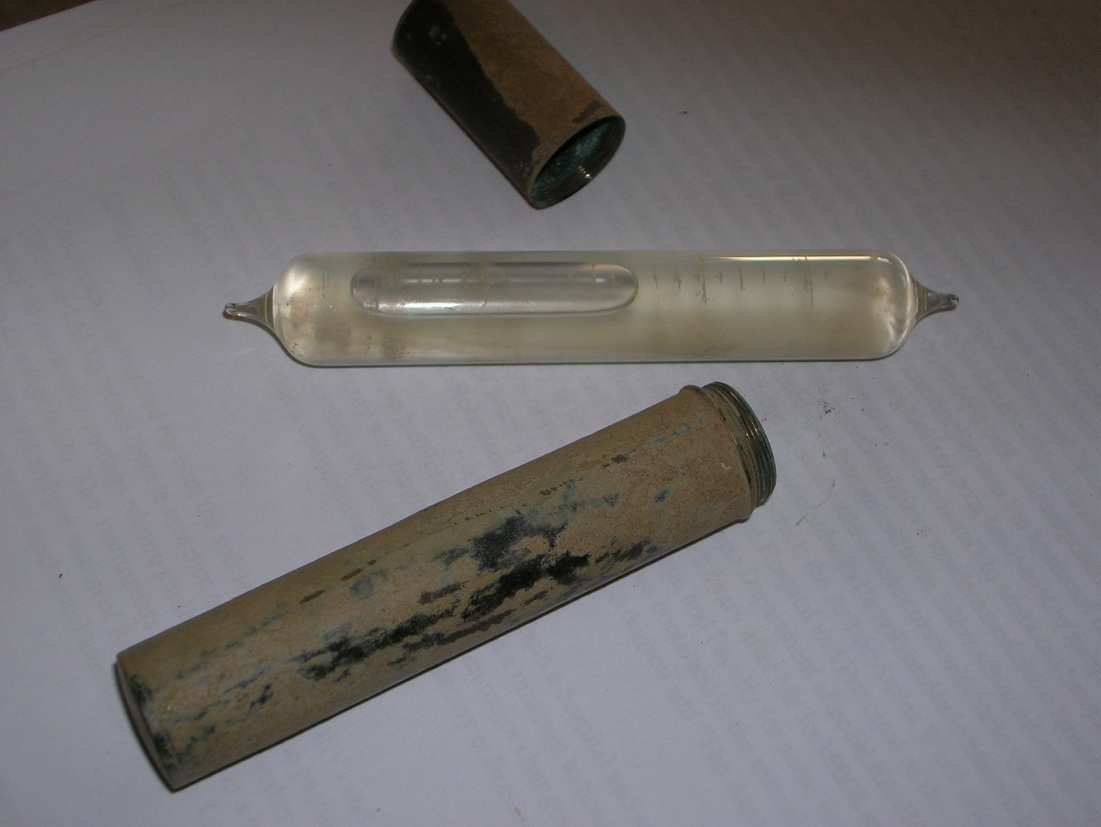
Leg eine Blasenwasserwaage oder ein Glas mit ruhigem Wasser auf dieselbe Oberfläche wie dein Handy. Zeigen beide eben an, ist alles gut. Zeigt das Handy 0,6° auf einer Fläche, die die Wasserwaage als eben ausweist, ist das Bias. Der Hinweis: Es bleibt gleich. Leg das Handy ein Dutzend Mal ab, und du bekommst jedes Mal 0,6°, auf ein paar Hundertstel genau.
So behebst du es: die Zwei-Punkt-Kalibrierung
Leg das Handy auf die ebenste Fläche, die du hast. Floatglas, eine schon geprüfte Arbeitsplatte oder ein Schlosserwinkel gehen alle. Tipp auf Kalibrieren. Dreh das Handy um 180°, sodass linke und rechte Kante tauschen. Nicht umdrehen. Tipp noch mal auf Kalibrieren. Die App bildet den Mittelwert aus beiden Messungen und hebt das Bias in beide Richtungen auf.
Das Ganze dauert unter einer Minute. Ein Handy, das vorher 0,7° anzeigte, zeigt danach 0,0°, und das bleibt so. Wiederhol es, wenn du die Hülle wechselst, wenn die Werte nach einem OS-Update abdriften, oder nachdem das Handy in starker Hitze oder Kälte war.
Problem 2: die Werte springen und kommen nicht zur Ruhe
Springende Werte heißen meist, dass Vibration den Sensor erreicht. Eine Klimaanlage, ein laufendes Gerät, ein Elektrowerkzeug auf derselben Werkbank, sogar dichter Verkehr draußen können eine Fläche so sehr rütteln, dass der Sensor überfordert ist. Läuft eine Säge auf derselben Werkbank wie das Handy, wird ein stabiler Wert unmöglich.
Finde die Vibrationsquelle
Halte das Handy einen Moment frei in der Hand, weg von der Fläche. Beruhigt es sich, kam die Vibration über die Fläche. Springt es weiter, ist es entweder deine zittrige Hand oder Vibration in der Luft um dich herum. Typische Verdächtige: Kühlschränke, Lüftungsanlagen auf demselben Balkenzug, eine Waschmaschine mitten im Programm und jedes Elektrowerkzeug, das ein paar Meter entfernt läuft.
Lösung: Hold/Freeze verwenden
Spirit Level Pro legt einen exponentiell gleitenden Mittelwert über die Sensordaten. Das glättet kurze Ausschläge, hilft aber nicht, wenn die Vibration nicht aufhört. Also erst die Elektrowerkzeuge ausschalten, dann Hold/Freeze nutzen.
Tipp einmal auf die Libelle, um den Wert einzufrieren. Oben an der Libelle erscheint ein bernsteinfarbenes HOLD-Abzeichen. Jetzt kannst du die Zahl in Ruhe ablesen, ohne dass Zittern oder Vibration sie bewegen. Tipp noch mal, um wieder freizugeben. Das hilft auch, wenn du in einer verdrehten Position bist und nicht auf den Bildschirm schauen kannst, während du etwas festhältst.
Wenn du die Vibration nicht stoppen kannst, leg das Handy auf eine Gummimatte oder ein gefaltetes Tuch. Das schluckt das hochfrequente Rütteln und gibt dem Filter ein saubereres Signal.
Problem 3: bringt deine Hülle einen Fehler rein?
Hüllen machen hier mehr Ärger, als man denkt. Eine Hülle mit erhöhten Kanten, unebener Rückseite oder einer Wölbung auf einer Seite stellt das Handy leicht schräg. Der Sensor sitzt schief zur Fläche, obwohl die Fläche eben ist. Bei einem breiten Handy reicht ein kleiner Höhenunterschied über die Rückseite, um sich als Bruchteil eines Grades zu zeigen. Die Kalibrierung fängt das ab, aber nur, wenn du mit der Hülle im selben Zustand kalibrierst und misst.
Auf Hüllen-Fehler prüfen
Miss auf einer ebenen Fläche mit Hülle. Merk dir die Zahl. Nimm die Hülle ab und miss noch mal. Unterscheiden sich beide um mehr als etwa 0,1°, spielt die Hülle eine Rolle. Dicke, robuste Hüllen und Hüllen mit Popsocket oder Kartenfach auf der Rückseite sind dabei am schlimmsten.
Lösung: kalibriere so, wie du misst
Du musst die Hülle nicht abnehmen. Kalibrier mit Hülle, und der Offset ist weg. Die Regel: Kalibriere in demselben Aufbau, in dem du auch messen wirst. Wechselst du zwischen mit und ohne Hülle, ohne neu zu kalibrieren, kommt der Fehler sofort zurück.
Bei feiner Finish-Arbeit, wo ein Zehntel Grad zählt, nimm die Hülle ab und kalibrier ohne. Das gibt dir die sauberste Basis.
Problem 4: die App tut gar nichts
Wenn sich die Blase nicht bewegt, der Wert bei 0,0° bleibt, egal wie du das Handy kippst, oder du einen Sensorfehler bekommst, hat der Browser fast sicher den Zugriff auf die Bewegungssensoren blockiert. Das passiert inzwischen oft. Brave blockiert die Sensor-APIs standardmäßig. Samsung Internet braucht einen Schalter von Hand. Opera und manche Firefox-Konfigurationen machen es genauso. Es ist eine Datenschutz-Voreinstellung, und der Browser sagt dir selten, dass er das getan hat.
Was Spirit Level Pro macht
Kommen innerhalb von zwei Sekunden nach der Freigabe keine Sensordaten an, zeigt die App einen Sensor-blockiert-Bildschirm. Sie erkennt, welchen Browser du nutzt (Brave, Samsung Internet, Edge, Opera, Firefox, Chrome), und zeigt dir die Schritte für genau diesen Browser, um den Sensorzugriff wieder anzuschalten.
Du musst nicht raten, welche Einstellung du ändern sollst. Folg den Schritten, tipp auf Erneut versuchen, und der Sensor reagiert meist innerhalb weniger Sekunden.
Von Hand beheben, je nach Browser
In den meisten Browsern öffnest du die Website-Einstellungen über das Schloss-Symbol oder das Drei-Punkte-Menü, suchst Bewegungssensoren oder Geräteausrichtung und stellst es auf Erlauben. Auf iOS fragt das System einmal, beim ersten Mal, wenn eine Web-App Sensorzugriff will. Hast du auf Nicht erlauben getippt, geh in die Einstellungen, dann Datenschutz und Sicherheit, dann Bewegung und Fitness, und schalt es für deinen Browser wieder ein.
Problem 5: Surface-Modus und Plumb-Modus zeigen unterschiedlich an
Das ist bis zu einem gewissen Grad normal. Der Surface-Modus misst Pitch (vorne nach hinten) und Roll (seitlich) gleichzeitig. Der Plumb-Modus misst nur Pitch. Auf einer senkrechten Fläche messen sie verschiedene Dinge, ein Unterschied zwischen beiden ist also zu erwarten. Was du nicht sehen solltest: dieselbe Achse liest in beiden Modi unterschiedlich. Zeigt Pitch im Surface-Modus 1,2° und im Plumb-Modus 0,7° auf derselben Fläche, ist die Kalibrierung eines Modus daneben.
Lösung: kalibriere jeden Modus an seiner eigenen Referenz
Kalibrier den Surface-Modus mit dem Handy flach auf einer waagerechten Referenz. Kalibrier den Plumb-Modus mit dem Handy an einer geprüften senkrechten Fläche, etwa einem Türrahmen oder einer Schnur mit Lot. Jeder Modus behält seinen eigenen Offset, also kalibriere sie getrennt an der jeweils richtigen Fläche.
Problem 6: das Handy um 180° drehen ändert den Wert
Sollte es nicht. Ein kalibriertes Handy gibt denselben Winkel, egal ob die obere oder die untere Kante zur Steigung zeigt. Verschiebt das Drehen um 180° entlang der Messachse den Wert um mehr als 0,2°, hat der Sensor einen Fehler, den ein einzelner Kalibrierpunkt nicht ganz ausgleichen kann.
Der Umschlagtest
So prüft man ungleichmäßigen Sensorfehler ganz normal. Leg das Handy auf eine stabile Fläche und merk dir den Wert, R1. Dreh es um 180° und merk dir den Wert wieder, R2. Sind R1 und R2 gleich und entgegengesetzt, ist der Sensor in Ordnung und die Fläche nur leicht schräg. Sind sie nicht gleich und entgegengesetzt, hat der Sensor Bias auf dieser Achse.
Die Zwei-Punkt-Kalibrierung in Spirit Level Pro ist genau dieser Test in Software. Sie nimmt R1 und R2, findet die Mitte und speichert sie als Null-Offset, was symmetrisches Bias für dich aufhebt. Weichen R1 und R2 danach immer noch um mehr als etwa 0,5° voneinander ab, ist der Sensor wahrscheinlich verschlissen oder beschädigt, und eine echte Wasserwaage ist für den Job das bessere Werkzeug.
Problem 7: die App misst nach einem OS-Update anders
Das ist seltener, kommt aber vor. iOS und Android halten die Sensor-Kalibrierwerte in der System-Firmware. Ein großes Update überschreibt diese Werte manchmal und verschiebt die Basis des Beschleunigungssensors. Die Verschiebung ist klein, meist deutlich unter einem Grad, aber bei genauer Arbeit reicht sie, um zu stören.
Die Lösung: nach jedem großen OS-Update noch mal die Zwei-Punkt-Kalibrierung machen. Das dauert eine halbe Minute. Musst du das ständig, prüf, ob auch ein Browser-Update die Standard-Sensorberechtigung für deinen Browser geändert hat.
Wann du dem Handy nicht mehr traust und zur echten Wasserwaage greifst
Ein Handy-Beschleunigungssensor hat einen Arbeitsbereich. Die meisten sind für etwa -10 °C bis +45 °C angegeben, außerhalb davon wird die Genauigkeit unzuverlässig. Ein harter Sturz kann die Kalibrierung außerdem dauerhaft verschieben, so, dass keine Software sie ganz zurückholt.
Greif zur echten Wasserwaage, wenn
Nimm eine echte Wasserwaage, wenn das Handy kürzlich gefallen ist, besonders auf einen harten Boden. Oder wenn es sehr heiß oder sehr kalt ist, außerhalb des Bereichs von -10 °C bis 45 °C. Oder wenn das Handy alt ist und der Sensor auf eine Art driftet, die du nicht wegkalibrieren kannst. Oder wenn der Job besser als 0,2° verlangt, etwa beim Einrichten einer Werkzeugmaschine oder beim Aufstellen von Messgeräten. Und wenn du zweimal kalibriert hast und dich trotzdem nicht mit einer Referenz-Wasserwaage einig wirst, glaub der Referenz.
Für alles andere ist das kalibrierte Handy das richtige Werkzeug. Ein Regal aufhängen, Schränke prüfen, Pfosten setzen, Fliesen legen. Es ist immer in der Tasche, es kann piepen, wenn du dich der Waage näherst, und es merkt sich, was du gemessen hast.
Häufige Fragen
Warum zeigt meine Handy-Wasserwaage auf derselben Fläche unterschiedliche Werte?
Meist ist es eine zittrige Hand, also leg das Handy flach auf die Fläche, statt es zu halten. Oder es ist Vibration von Maschinen in der Nähe, also stell die Werkzeuge ab und nutz Hold/Freeze. Oder der Sensor wärmt sich gerade auf oder kühlt ab. Ein Handy, das in der Sonne oder in der Kälte lag, braucht ein paar Minuten, bis genaue Werte zuverlässig sind.
Meine Handy-Wasserwaage weicht jedes Mal um genau denselben Betrag ab. Woran liegt das?
Ein gleichbleibender Offset ist fast immer Sensor-Bias, ein kleiner Fehler ab Werk im Beschleunigungssensor. Die Lösung ist die Zwei-Punkt-Kalibrierung. Leg das Handy auf eine ebene Fläche, tipp auf Kalibrieren, dreh es um 180°, tipp noch mal. Das hebt das Bias in beide Richtungen auf und bringt die Werte nah an eine echte Wasserwaage. Nach OS-Updates oder Hüllenwechsel neu kalibrieren.
Warum läuft meine Wasserwaagen-App nach einem OS-Update nicht mehr richtig?
Ein großes Update kann die Sensor-Kalibrierwerte in der Firmware überschreiben und die Basis leicht verschieben. Mach noch mal die Zwei-Punkt-Kalibrierung. Hat die App zudem die Sensor-Berechtigung verloren, geh in die Einstellungen und schalt sie für deinen Browser wieder ein. Spirit Level Pro zeigt dir die genauen Schritte für deinen Browser, wenn der Sensor nicht mehr reagiert.
Wann sollte ich dem Handy nicht mehr trauen und zur echten Wasserwaage greifen?
Greif zur echten Wasserwaage, wenn das Handy gefallen ist, wenn es sehr heiß oder kalt ist (außerhalb von -10 °C bis 45 °C), wenn ein älteres Handy driftet, egal wie du kalibrierst, oder wenn der Job besser als 0,2° verlangt. Für den Alltag im Heimwerken und Handwerk reicht ein kalibriertes Handy.
Try Spirit Level Pro free — no download, no account needed.
Open Spirit Level Pro