स्पिरिट लेवल रीडिंग गलत है? समस्या निवारण गाइड
जब स्पिरिट लेवल ऐप गलत रीडिंग देता है, तो वजह लगभग हमेशा चार में से एक होती है। सेंसर कैलिब्रेट नहीं है। फोन केस एक ऑफसेट जोड़ रहा है। सतह में कंपन है। या ब्राउज़र ने फोन के मोशन सेंसर ब्लॉक कर दिए हैं। हर वजह का एक झटपट समाधान है, और आप आमतौर पर दो मिनट में पहचान लेते हैं कि मामला किसका है।
मुख्य बातें
- हर बार एक जैसी त्रुटि का मतलब है अनकैलिब्रेटेड सेंसर बायस। पहले दो-बिंदु वाला कैलिब्रेशन चलाएं।
- उछलती हुई रीडिंग का मतलब आमतौर पर कंपन या हाथ का कांपना है। स्थिर रीडिंग लॉक करने के लिए होल्ड/फ्रीज इस्तेमाल करें।
- असमान फोन केस फोन को एक डिग्री के अंश जितना तिरछा कर देता है। जिस हाल में मापना है, उसी हाल में केस लगाकर कैलिब्रेट करें।
- Brave और Samsung Internet डिफ़ॉल्ट रूप से मोशन सेंसर ब्लॉक करते हैं। Spirit Level Pro इसे पहचान लेता है और आपके ब्राउज़र के लिए ठीक करने के कदम दिखाता है।
- बड़े iOS या Android अपडेट के बाद दोबारा कैलिब्रेट करें। अपडेट सेंसर के बेसलाइन को खिसका सकता है।
समस्या 1: रीडिंग हर बार एक ही मात्रा से गलत आती है
अगर ऐप हमेशा 0.8° दिखाता है जहां एक असली लेवल 0° दिखाता है, तो यह अनकैलिब्रेटेड सेंसर बायस है। हर एक्सेलेरोमीटर फैक्ट्री से एक छोटी सी अंतर्निहित ऑफसेट लेकर आता है, जिसे कभी-कभी जीरो-जी ऑफसेट कहते हैं। यह हार्डवेयर का गुण है, कोई खराबी नहीं, और सस्ता फोन इसमें जरूरी नहीं कि खराब हो। कैलिब्रेट करने से यह ऑफसेट कट जाती है।
पहचान कैसे करें
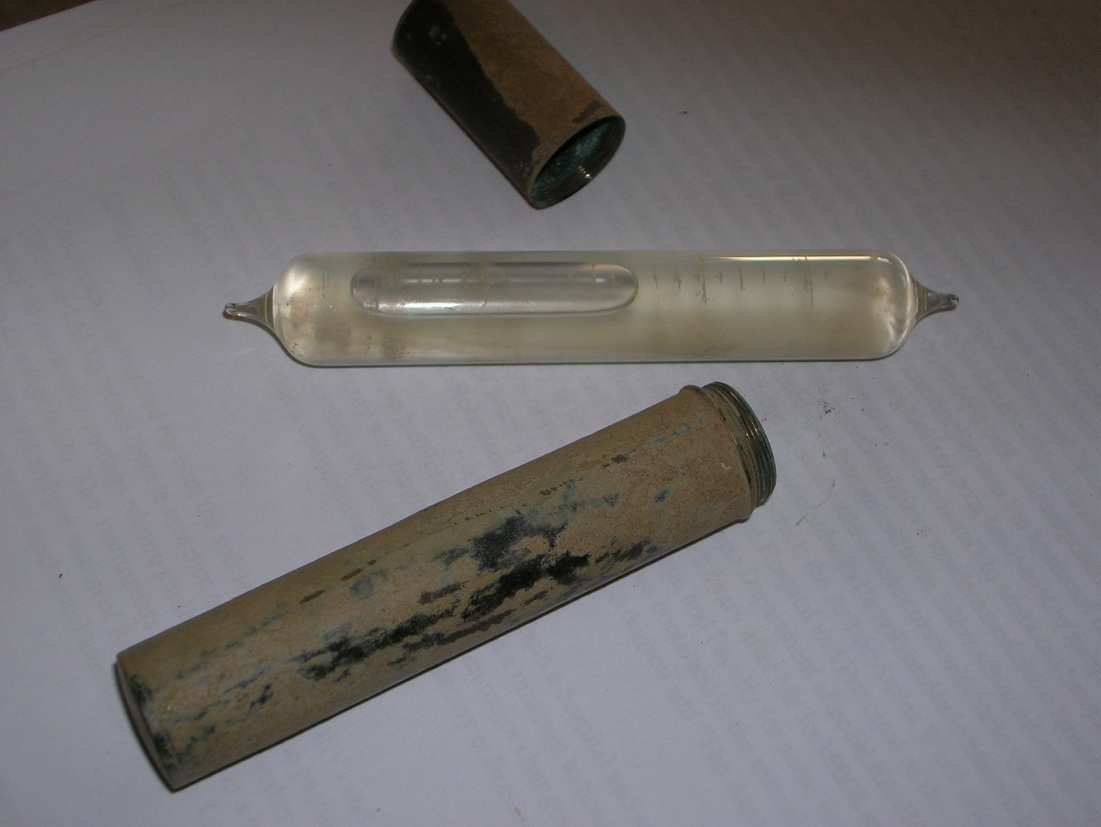
एक बुलबुला लेवल, या शांत पानी से भरा गिलास, अपने फोन के साथ उसी सतह पर रखें। अगर दोनों सपाट दिखाते हैं, तो सब ठीक है। अगर बुलबुला लेवल कहता है सतह सपाट है पर फोन 0.6° दिखाता है, तो यह बायस है। पहचान इसी में है कि यह हर बार एक जैसा रहता है। फोन को दस-बारह बार रखकर देखें, हर बार लगभग 0.6° ही आएगा, सौवें हिस्से का इधर-उधर।
समाधान: दो-बिंदु वाला कैलिब्रेशन चलाएं
अपने पास मौजूद सबसे सपाट सतह पर फोन रखें। फ्लोट ग्लास, पहले से जांचा हुआ काउंटरटॉप, या एक मशीनिस्ट स्क्वायर, ये सब काम करते हैं। कैलिब्रेट पर टैप करें। फोन को 180° घुमाएं, ताकि बायां और दायां किनारा आपस में बदल जाए। इसे पलटें नहीं। दोबारा कैलिब्रेट पर टैप करें। ऐप दोनों रीडिंग का औसत निकालता है, जिससे बायस दोनों दिशाओं में कट जाती है।
पूरे काम में एक मिनट से भी कम लगता है। जो फोन पहले 0.7° दिखाता था, वह बाद में 0.0° दिखाएगा, और यह टिका रहता है। केस बदलने पर, OS अपडेट के बाद रीडिंग खिसकने पर, या फोन को तेज गर्मी या ठंड में रखने के बाद इसे दोबारा चलाएं।
समस्या 2: रीडिंग इधर-उधर उछलती है और टिकती नहीं
उछलती हुई रीडिंग का मतलब आमतौर पर यह है कि कंपन सेंसर तक पहुंच रहा है। एयर कंडीशनर, कोई चलता हुआ उपकरण, उसी बेंच पर रखा पावर टूल, यहां तक कि बाहर की भारी ट्रैफिक भी सतह को इतना हिला सकती है कि एक्सेलेरोमीटर की रीडिंग दब जाए। फोन वाली बेंच पर चलती आरी स्थिर रीडिंग लेना नामुमकिन कर देगी।
कंपन का स्रोत ढूंढें
फोन को एक पल के लिए हाथ में उठाकर, सतह से हटाकर पकड़ें। अगर रीडिंग टिक जाती है, तो कंपन सतह से आ रहा था। अगर तब भी उछलती है, तो या तो आपका हाथ कांप रहा है या आसपास की हवा में कंपन है। आम अपराधी हैं फ्रिज, एक ही जॉइस्ट लाइन पर लगे एयर हैंडलर, बीच चक्र में चलती वॉशिंग मशीन, और कुछ ही फुट के भीतर चलता कोई भी पावर टूल।
समाधान: होल्ड/फ्रीज इस्तेमाल करें
Spirit Level Pro सेंसर डेटा पर एक एक्सपोनेंशियल मूविंग एवरेज लगाता है। यह छोटे-छोटे झटकों को चिकना कर देता है, पर अगर कंपन रुकता ही नहीं तो यह बचा नहीं सकता। इसलिए पहले पावर टूल बंद करें, फिर होल्ड/फ्रीज इस्तेमाल करें।
रीडिंग फ्रीज करने के लिए वायल पर एक बार टैप करें। वायल के ऊपर एक अंबर रंग का HOLD बैज दिखता है। अब आप बिना किसी कंपन या कांपते हाथ की हलचल के, अपनी सहूलियत से नंबर पढ़ सकते हैं। अनफ्रीज करने के लिए दोबारा टैप करें। यह तब भी काम आता है जब आप किसी अटपटे कोण पर हों और किसी चीज को थामे रखते हुए स्क्रीन न देख पा रहे हों।
अगर कंपन रोका नहीं जा सकता, तो फोन को रबड़ की मैट या मोड़े हुए कपड़े पर रखें। यह ऊंची आवृत्ति की हलचल सोख लेता है और फिल्टर को साफ इनपुट देने में मदद करता है।
समस्या 3: क्या आपका फोन केस त्रुटि जोड़ रहा है?
केस यहां लोगों की सोच से ज्यादा गड़बड़ करते हैं। उभरे किनारों, असमान पीठ, या एक तरफ उभार वाला केस फोन को हल्के से एक तरफ ऊंचा कर देता है। सतह सपाट होने पर भी सेंसर सतह से थोड़े कोण पर बैठा रहता है। चौड़े फोन में, पीठ के आर-पार की जरा सी ऊंचाई का फर्क एक डिग्री के अंश जितना दिखने के लिए काफी है। कैलिब्रेशन इसे संभाल लेता है, पर तभी जब आप केस को उसी हाल में रखकर कैलिब्रेट और माप दोनों करें।
केस की त्रुटि जांचें
केस लगाकर एक सपाट सतह पर रीडिंग लें। नंबर नोट करें। केस उतारकर दोबारा पढ़ें। अगर फर्क करीब 0.1° से ज्यादा है, तो केस एक वजह है। मोटे मजबूत केस, और पीठ पर पॉप सॉकेट या कार्ड होल्डर वाले केस इसमें सबसे खराब हैं।
समाधान: जैसे मापेंगे, वैसे ही कैलिब्रेट करें
केस उतारना जरूरी नहीं। केस लगाकर कैलिब्रेट करें और ऑफसेट शून्य हो जाती है। नियम यह है कि जिस सेटअप में मापना है, उसी में कैलिब्रेट करें। बिना दोबारा कैलिब्रेट किए केस लगाने और उतारने के बीच बदलाव करेंगे, तो त्रुटि सीधे वापस आ जाती है।
बारीक फिनिश के काम में जहां एक डिग्री का दसवां हिस्सा भी मायने रखता है, वहां केस उतारकर बिना केस के कैलिब्रेट करें। इससे सबसे साफ बेसलाइन मिलती है।
समस्या 4: ऐप बिल्कुल काम ही नहीं कर रहा
अगर बुलबुला हिलता ही नहीं, फोन को कैसे भी झुकाएं पर रीडिंग 0.0° पर अटकी रहती है, या सेंसर एरर आता है, तो लगभग तय है कि ब्राउज़र ने मोशन सेंसर तक पहुंच ब्लॉक कर दी है। आजकल यह बहुत होता है। Brave सेंसर API डिफ़ॉल्ट रूप से ब्लॉक करता है। Samsung Internet में इसे हाथ से चालू करना पड़ता है। Opera और कुछ Firefox सेटअप भी यही करते हैं। यह एक प्राइवेसी डिफ़ॉल्ट है, और ब्राउज़र आमतौर पर बताता तक नहीं कि उसने ऐसा किया है।
Spirit Level Pro क्या करता है
अनुमति मिलने के दो सेकंड के भीतर अगर कोई सेंसर डेटा नहीं आता, तो ऐप एक सेंसर-ब्लॉक्ड स्क्रीन दिखाता है। यह पहचान लेता है कि आप कौन सा ब्राउज़र चला रहे हैं (Brave, Samsung Internet, Edge, Opera, Firefox, Chrome) और उस ब्राउज़र में सेंसर की पहुंच वापस चालू करने के कदम दिखाता है।
आपको अंदाजा नहीं लगाना पड़ता कि कौन सी सेटिंग बदलनी है। कदमों का पालन करें, रिट्राई पर टैप करें, और सेंसर आमतौर पर कुछ ही सेकंड में जवाब देने लगता है।
ब्राउज़र के हिसाब से हाथ से ठीक करना
ज्यादातर ब्राउज़र में, लॉक आइकन या तीन-बिंदु मेन्यू से Site Settings खोलें, Motion Sensors या Device Orientation ढूंढें, और उसे Allow पर सेट करें। iOS पर, जब कोई वेब ऐप पहली बार सेंसर की पहुंच मांगता है, तो सिस्टम एक बार पूछता है। अगर आपने Don't Allow पर टैप कर दिया था, तो Settings, फिर Privacy and Security, फिर Motion and Fitness में जाकर अपने ब्राउज़र के लिए इसे दोबारा चालू करें।
समस्या 5: सरफेस मोड और प्लंब मोड अलग-अलग रीडिंग देते हैं
एक हद तक यह सामान्य है। सरफेस मोड पिच (आगे-पीछे) और रोल (दाएं-बाएं) दोनों एक साथ मापता है। प्लंब मोड सिर्फ पिच मापता है। किसी खड़ी सतह पर ये अलग-अलग चीजें माप रहे होते हैं, इसलिए इनमें फर्क आना अपेक्षित है। जो नहीं दिखना चाहिए वह है एक ही अक्ष का दोनों मोड में अलग-अलग दिखना। अगर एक ही सतह पर सरफेस मोड में पिच 1.2° और प्लंब मोड में 0.7° दिखे, तो किसी एक मोड की कैलिब्रेशन गड़बड़ है।
समाधान: हर मोड को उसके अपने रेफरेंस पर कैलिब्रेट करें
सरफेस मोड को फोन किसी क्षैतिज रेफरेंस पर सपाट रखकर कैलिब्रेट करें। प्लंब मोड को फोन किसी सत्यापित खड़ी सतह, जैसे दरवाजे के फ्रेम या साहुल रेखा, से सटाकर कैलिब्रेट करें। हर मोड अपनी अलग ऑफसेट रखता है, इसलिए दोनों को सही सतह पर अलग-अलग कैलिब्रेट करें।
समस्या 6: फोन को 180° घुमाने पर रीडिंग बदल जाती है
ऐसा नहीं होना चाहिए। ठीक से कैलिब्रेट किया गया फोन वही कोण देता है, चाहे ऊपरी किनारा ढलान की ओर हो या निचला। अगर माप वाली अक्ष के साथ फोन को 180° घुमाने पर रीडिंग 0.2° से ज्यादा बदल जाती है, तो सेंसर में ऐसी त्रुटि है जिसे एक कैलिब्रेशन बिंदु पूरी तरह नहीं काट सकता।
रिवर्सल टेस्ट
असमान एक्सेलेरोमीटर त्रुटि जांचने का यह मानक तरीका है। फोन को किसी स्थिर सतह पर रखें और रीडिंग नोट करें, R1। इसे 180° घुमाएं और फिर नोट करें, R2। अगर R1 और R2 बराबर और उलटे हैं, तो सेंसर ठीक है और सतह बस थोड़ी तिरछी है। अगर वे बराबर और उलटे नहीं हैं, तो उस अक्ष पर सेंसर में बायस है।
Spirit Level Pro का दो-बिंदु वाला कैलिब्रेशन यही टेस्ट सॉफ्टवेयर में करता है। यह R1 और R2 लेता है, बीच का बिंदु निकालता है, और उसे जीरो ऑफसेट के तौर पर सहेज लेता है, जिससे आपके लिए सममित बायस कट जाती है। अगर इसके बाद भी R1 और R2 में करीब 0.5° से ज्यादा फर्क बना रहे, तो सेंसर शायद घिस चुका है या खराब है, और उस काम के लिए असली लेवल ही बेहतर औजार है।
समस्या 7: OS अपडेट के बाद ऐप अलग रीडिंग देता है
यह कम होता है, पर होता है। iOS और Android दोनों सेंसर की कैलिब्रेशन वैल्यू सिस्टम फर्मवेयर में रखते हैं। कोई बड़ा अपडेट कभी-कभी इन वैल्यू को बदल देता है, जिससे एक्सेलेरोमीटर का बेसलाइन खिसक जाता है। यह खिसकाव छोटा होता है, आमतौर पर एक डिग्री से काफी कम, पर बारीक काम में इतना ही मायने रखता है।
समाधान है कि किसी भी बड़े OS अपडेट के बाद दो-बिंदु वाला कैलिब्रेशन दोबारा चलाएं। इसमें आधा मिनट लगता है। अगर बार-बार यह करना पड़े, तो जांचें कि कहीं किसी ब्राउज़र अपडेट ने आपके ब्राउज़र की डिफ़ॉल्ट सेंसर अनुमति तो नहीं बदल दी।
फोन पर भरोसा करना कब छोड़ें और असली लेवल इस्तेमाल करें
फोन के एक्सेलेरोमीटर की एक काम करने की सीमा तय होती है। ज्यादातर करीब -10°C से +45°C के लिए बने होते हैं, और इस सीमा के बाहर सटीकता भरोसेमंद नहीं रह जाती। जोर का गिरना भी कैलिब्रेशन को हमेशा के लिए इस तरह खिसका सकता है कि कोई सॉफ्टवेयर उसे पूरी तरह ठीक न कर पाए।
असली लेवल पर तब जाएं जब
असली स्पिरिट लेवल तब उठाएं जब फोन हाल में गिरा हो, खासकर किसी सख्त फर्श पर। या जब बहुत गर्मी या बहुत ठंड हो, उस -10°C से 45°C की सीमा के बाहर। या जब फोन पुराना हो और सेंसर इस तरह खिसके कि कैलिब्रेट करके भी ठीक न हो। या जब काम में 0.2° से बेहतर सटीकता चाहिए, जैसे मशीन टूल सेटअप या उपकरण की स्थापना। और अगर आपने दो बार कैलिब्रेट कर लिया पर फिर भी किसी रेफरेंस लेवल से मेल नहीं बैठ रहा, तो रेफरेंस पर भरोसा करें।
बाकी हर चीज के लिए कैलिब्रेट किया हुआ फोन सही औजार है। शेल्फ टांगना, कैबिनेट जांचना, खंभे लगाना, टाइल बिछाना। यह हमेशा आपकी जेब में रहता है, लेवल के पास आते ही बीप कर सकता है, और आपने जो मापा उसका रिकॉर्ड रखता है।
अक्सर पूछे जाने वाले सवाल
मेरा फोन स्पिरिट लेवल एक ही सतह पर अलग-अलग रीडिंग क्यों देता है?
आमतौर पर हाथ का कांपना वजह होती है, तो फोन को हाथ में पकड़ने के बजाय सतह पर सपाट रखें। या पास की मशीनरी का कंपन, तो औजार बंद करें और होल्ड/फ्रीज इस्तेमाल करें। या एक्सेलेरोमीटर गर्म या ठंडा हो रहा है। धूप या ठंड में पड़ा रहा फोन बारीक रीडिंग के भरोसेमंद होने से पहले कुछ मिनट टिकने के लिए मांगता है।
मेरा फोन लेवल हर बार बिल्कुल एक ही मात्रा से गलत आता है। इसकी वजह क्या है?
एक टिकी हुई ऑफसेट लगभग हमेशा सेंसर बायस होती है, एक्सेलेरोमीटर की एक छोटी सी अंतर्निहित त्रुटि। समाधान है दो-बिंदु वाला कैलिब्रेशन। फोन को सपाट सतह पर रखें, कैलिब्रेट पर टैप करें, 180° घुमाएं, दोबारा टैप करें। यह बायस को दोनों दिशाओं में काट देता है और रीडिंग को असली लेवल के करीब ले आता है। OS अपडेट या केस बदलने के बाद दोबारा कैलिब्रेट करें।
OS अपडेट के बाद मेरा स्पिरिट लेवल ऐप काम क्यों नहीं कर रहा?
कोई बड़ा अपडेट फर्मवेयर में रखी सेंसर कैलिब्रेशन वैल्यू को बदलकर बेसलाइन को हल्का खिसका सकता है। दो-बिंदु वाला कैलिब्रेशन दोबारा चलाएं। अगर ऐप ने अपनी मोशन सेंसर अनुमति भी खो दी है, तो Settings में जाकर अपने ब्राउज़र के लिए इसे दोबारा चालू करें। अगर सेंसर जवाब देना बंद कर दे, तो Spirit Level Pro आपके ब्राउज़र के लिए सही कदम दिखा देता है।
मुझे फोन पर भरोसा करना कब छोड़ देना चाहिए और असली स्पिरिट लेवल इस्तेमाल करना चाहिए?
असली लेवल पर तब जाएं जब फोन गिरा हो, जब बहुत गर्मी या ठंड हो (-10°C से 45°C के बाहर), जब पुराना फोन कैलिब्रेट करने पर भी खिसकता रहे, या जब काम में 0.2° से बेहतर सटीकता चाहिए। रोजमर्रा के DIY और ट्रेड के काम के लिए कैलिब्रेट किया हुआ फोन काफी भरोसेमंद है।
Try Spirit Level Pro free — no download, no account needed.
Open Spirit Level Pro