スマホの水平器アプリをキャリブレーションする方法
買ったばかりのスマホは、たいてい水平から1〜2度ずれています。これは正常です。加速度センサーのチップには小さな工場出荷時のずれが必ずあり、そのせいでスマホは水平な面を少し傾いていると感じてしまいます。直すには、30秒ほどのキャリブレーションを1回行うだけです。これをやれば、状態のよいスマホなら数十分の一度まで追い込めます。ここでは Spirit Level Pro を正しくキャリブレーションする手順と、私が現場に着くたびにやり直している理由を説明します。
- キャリブレーションしていないスマホは、水平から1度以上ずれることがあります。キャリブレーションすれば数十分の一度まで下がります。
- 家にあるものなら、ガラスのダイニングテーブルがいちばんよい基準面です。
- Spirit Level Pro はキャリブレーション値を localStorage に保存するので、やり直すまで次回以降も保持されます。
- 4点反転テストなら、基準となる計器がなくてもキャリブレーションの良し悪しを確認できます。
- スマホを落としたとき、大きく温度が変わったとき、新しい現場に入ったときは、やり直してください。
なぜスマホの水平器にキャリブレーションが必要なのか
加速度センサーのチップは、どれも小さな製造誤差を内側に抱えたまま工場を出ます。このずれは決まった向きに出ます。どの読み取り値も、同じ方向に同じ量だけずれるのです。だから、わずかな傾斜がぴったり水平に見えたり、水平な面が傾いて見えたりします。毎回まったく同じ間違い方をする——だからこそ、直すのがとても簡単なのです。
これはゼロ点のずれだと考えてください。もし体重計に何も乗せていないのに5kgと表示されたら、乗せたものすべてが5kg重く出ます。1.5度のずれを持つ加速度センサーも、あらゆる角度に同じことをします。読み取り値は安定していて、何度やっても同じです。ただ、決まった量だけずれているだけなのです。
これは不良ではありません。チップの作り方から来る、ふつうのばらつきです。設計者は、その補正をソフトウェアにまかせています。アプリは平らな面でずれを一度だけ測り、それを記録して、以後すべての読み取り値から差し引きます。この手順を省くと、センサーはだいたいの比較にしか使えません。一度やっておけば、スマホは本当の作業に使える精度になります。
キャリブレーションは実際に何をしているのか
Spirit Level Pro のキャリブレーションは単純です。キャリブレーションをタップすると、アプリは加速度センサーから今のピッチとロールを読み取ります。そしてその数値を、ブラウザの localStorage に calibrationPitch と calibrationRoll というキーでずれとして保存します。それ以降は、角度を表示する前に、生の読み取り値からそのずれを差し引きます。
この仕組みは、ひとつの前提の上に成り立っています。平らだとわかっている面でキャリブレーションすること、です。そこでセンサーが示す角度が、そのままずれになります。それを差し引けば、平らな面は0.0度と表示されます。あとはどの面も、水平を基準にした本当の角度で表示されます。キャリブレーションはブラウザのセッションをまたいで保持されるので、アプリを開くたびにやり直す必要はありません。
これがうまくいくのは、ずれが短い期間なら安定しているからです。別のアプリを開いても、スマホを再起動しても、画面をロックしても変わりません。ただし、温度の変化やちょっとした衝撃で、数日から数週間のうちに少しずれていくことはあります。だから私は、現場に着いたら新しくキャリブレーションするのを、一度きりの初期設定ではなく毎回の習慣として扱っています。
スマホを平らな面に置き、アプリを開いて、キャリブレーションをタップするだけ。30秒ほどで終わります。ダウンロード不要で、どんなスマホでも動きます。
Spirit Level Pro を開くキャリブレーションにはどの面を使えばよいか
キャリブレーションの精度は、スマホの下にある面の精度どまりです。水平から0.3度ずれた面でキャリブレーションすれば、以後の読み取り値もすべて0.3度ずれます。ですから、手元にあるいちばん平らなものを探してください。よくある候補を比べると、次のようになります。
| 面 | おおよその平面度 | 評価 | メモ |
|---|---|---|---|
| 精密御影石定盤 | ±0.0001インチ/フィート | 最高レベル | プロの計測基準。価格は100〜500ドル。ほとんどの作業には過剰です。 |
| ガラスのダイニングテーブル | ±0.05度 | 非常に良い | フロートガラスは非常に平らに作られています。多くの家庭でいちばん良い無料の選択肢です。 |
| キッチンのカウンター(石またはメラミン) | ±0.1度 | かなり良い | 継ぎ目の近くは避けてください。何か所か試して、いちばん平らな場所を探します。 |
| 陶器タイルの床 | ±0.1〜0.3度 | 良い | 目地や施工の質でばらつきます。目地から離れた大きめのタイルを使ってください。 |
| コンクリートの床 | ±0.2〜0.5度 | 使える | 打ち込んだコンクリートは差が大きいです。使う前に、実物の水平器で平らな場所を探してください。 |
| 木の床 | ±0.3〜1.0度 | おすすめしません | 木は湿気で伸び縮みします。板ごとにばらつきます。キャリブレーションには避けてください。 |
| 段ボール箱のフタ | ばらつき大 | 避ける | スマホの重さでたわみます。読み取り値が安定しません。 |
手順: Spirit Level Pro のキャリブレーション
全体で30秒ほどです。順番どおりに進めてください。私がいちばんよく見る失敗は、汚れた面でキャリブレーションすることと、読み取り値が落ち着く前にキャリブレーションをタップすることの2つです。
-
基準面を見つける
手元でいちばん平らなものを選びます。ガラステーブル、キッチンカウンター、あるいは近くにあれば平らに寝かせた本物の水平器。表面はきれいに拭いてください。スマホの下に小さなゴミが1粒あるだけで、傾いてしまいます。
-
スマホケースを外す
背面が丸みを帯びたスマホに厚いラバー製のスマホケースを付けていると、わずかにぐらついて数十分の一度ずれることがあります。ケースを付けたままキャリブレーションすればそれは打ち消せますが、同じケースを付けている間だけです。細かい作業では、ケースを外してキャリブレーションし、測るときも外しておきましょう。
-
Spirit Level Pro を開き、センサーへのアクセスを許可する
ブラウザで spiritlevel.pro を開き、聞かれたらモーションセンサーへのアクセスを許可します。iOS では初回に許可を求める画面が出ます。Android はたいてい自動で許可されます。
-
画面を上にして、面の上に平らに置く
基準面にそっとスマホを置きます。手で持たないでください。薄いスマホでは、手の圧力で本体がほんの少したわみ、読み取り値がずれることがあります。
-
読み取り値が落ち着くまで3秒ほど待つ
アプリはセンサーのデータをならしているので、スマホが止まってから数値が落ち着くまで1〜2秒かかります。角度の表示を見て、動きが止まるのを待ってください。ここを急ぐのが、いちばんよくあるキャリブレーションの失敗です。
-
キャリブレーションをタップする
アプリのキャリブレーションをタップします。今のピッチとロールを読み取り、localStorage に
calibrationPitchとcalibrationRollとして保存します。これ以降は、すべての読み取り値からそのずれを差し引きます。 -
結果を確かめる
同じ面にスマホを置いたまま、表示が0.0度になるはずです。その面の別の場所にすべらせてみてください。まだ0.0度に近い値のはずです。数値が飛ぶなら、その面は均一に平らではありません。もっと良い場所を探しましょう。
垂直モードのキャリブレーション
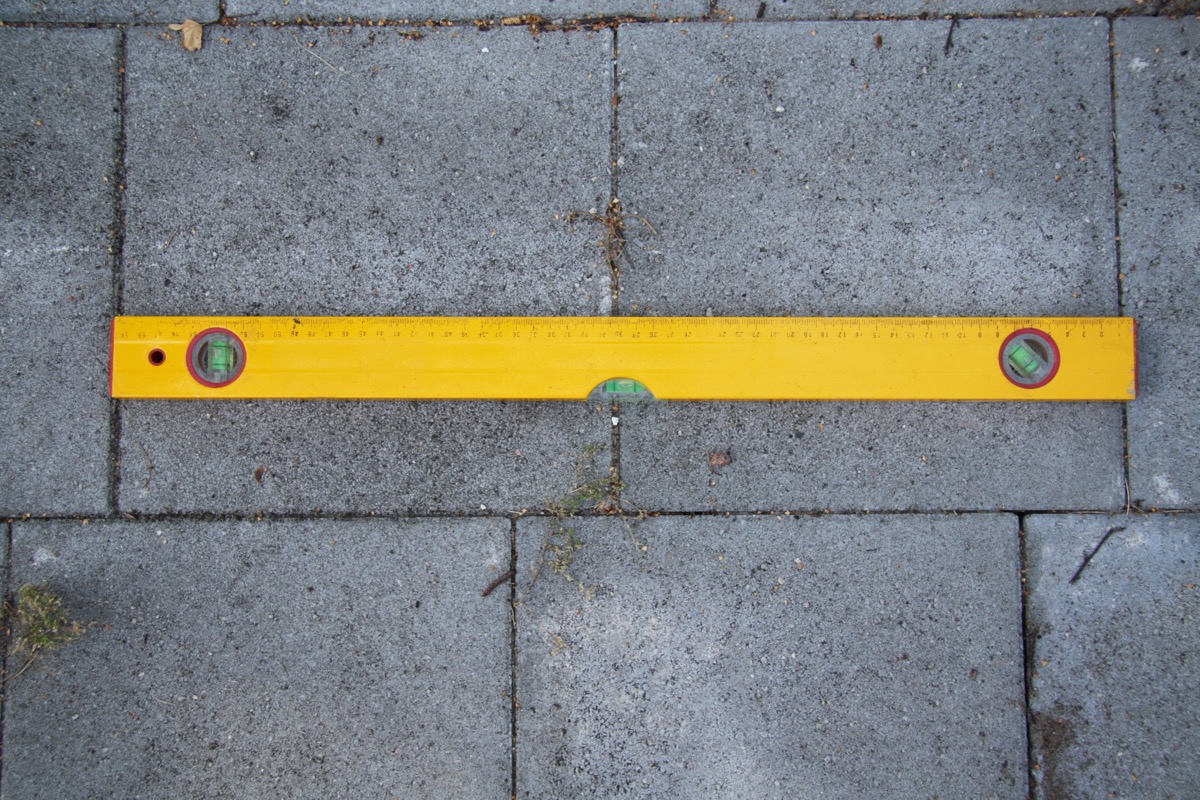
垂直モードは、対象が本当に垂直かどうかを確かめます。ドア枠、柱、壁、フェンスの支柱などに使うモードです。垂直のキャリブレーションのやり方は水平と同じで、水平の基準の代わりに垂直の基準を使う点だけが違います。
難しいのは、垂直だと信頼できるものを見つけることです。新しめの家ならドア枠でたいてい問題ありませんが、古い家には年月とともに垂直から傾いてしまった枠がいくらでもあります。いつでも信頼できる唯一の基準は、下げ振りです。ひもに付けたおもりは、周りの建物がどうなっていようと、定義上つねに正しい垂直に垂れます。
垂直のキャリブレーションをするには、下げ振りを吊るすか、別の確かな垂直の基準を使います。Spirit Level Pro を垂直モードに切り替えます。スマホの側面の縁を基準に当てて、平らに押し付けます。読み取り値が落ち着くのを待ってから、キャリブレーションをタップします。アプリは垂直のずれを水平のずれとは別に保持するので、垂直のキャリブレーションをしても水平のキャリブレーションは崩れません。
いつやり直せばよいか
キャリブレーションはセッションをまたいで保持されますが、いつまでも続くわけではありません。加速度センサーは温度で少しずれるので、暖かいバンから寒いガレージに出したスマホは、やり直す前に数分置いて落ち着かせる必要があります。現場ではこれがいちばん注意すべき点です。
次のような場面ではやり直してください。
- スマホを落としたとき。 強い衝撃はセンサーの筐体に負荷をかけ、ゼロ点をずらすことがあります。
- 大きく温度が変わったとき。 スマホが周囲の温度になじむのを待ってから、やり直します。
- 新しい現場に入ったとき。 現場が変われば温度も変わるので、着いたらキャリブレーションし直すのは安い保険です。
- センサーに関わるシステム更新のあと。 まれですが、ドライバの変更でアプリが見る生データがずれることがあります。
- 読み取り値がおかしいとき。 よく知っている面が変な値を出すなら、面を疑う前にやり直してください。
キャリブレーションが正しいか確かめる方法
キャリブレーションを終えたあと、そのキャリブレーション自体が良いかどうかは、どう分かるのでしょうか。確かめ方は2つです。実物の水平器と比べるか、4点反転テストをやるか。反転テストは、外部の基準をいっさい使わずに精密水平器を確認するために計測技術者が使う手法です。回転の幾何学だけで成り立っています。
実物の水平器と照らし合わせる
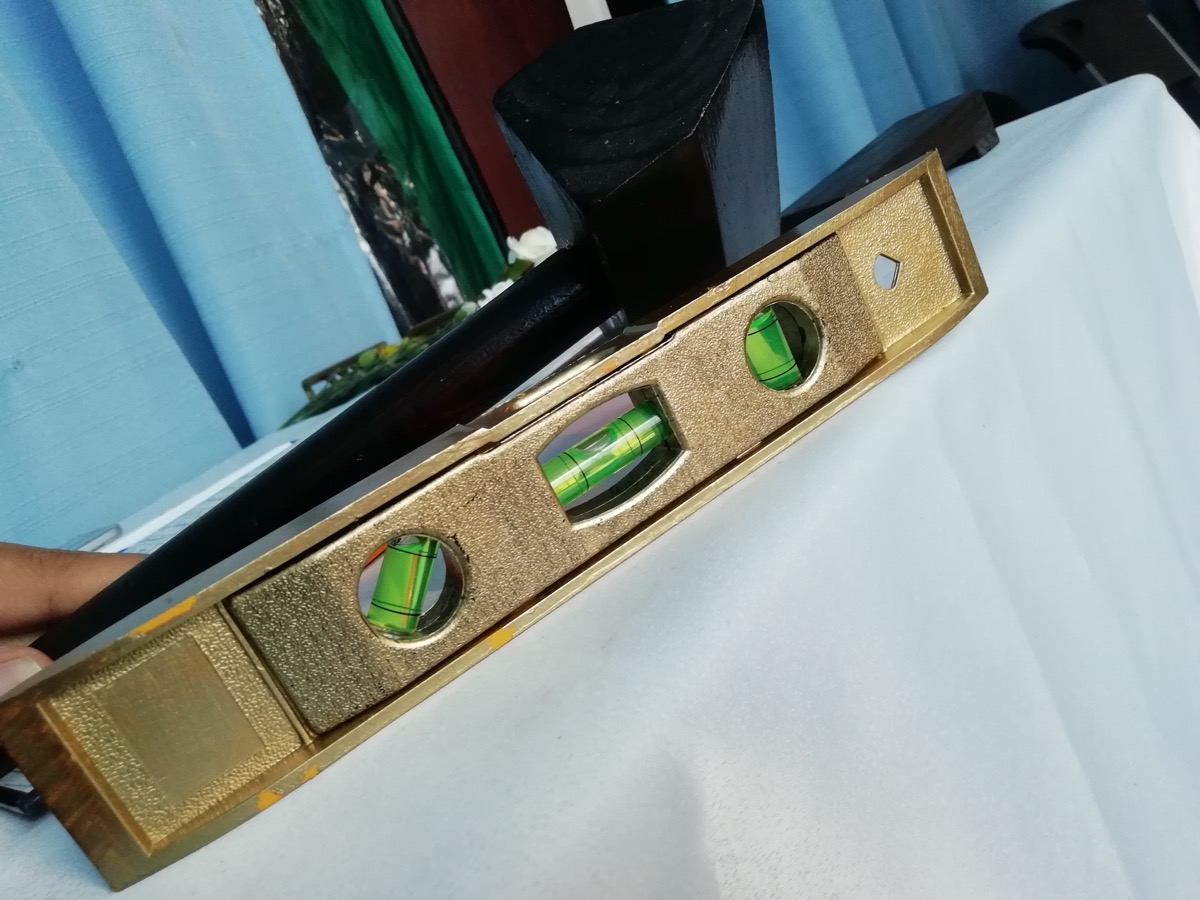
まともな気泡管水平器、長い箱型水平器や小型のトーピード水平器を持っているなら、キャリブレーションした面に置いてみます。気泡が水平を示し、スマホも数十分の一度の範囲で0.0度なら、キャリブレーションは良好です。両者が0.2度を超えてずれるなら、どちらかが間違っています。別の面に移して、どちらが間違っているか突き止めましょう。
4点反転テスト
4点反転テストを使えば、基準となる計器なしでキャリブレーションを確認できます。御影石定盤や機械工用水平器の確認にも使われるのと同じ方法です。やり方は次のとおりです。
- スマホを通常の向きで面に置きます。読み取り値を控えます(およそ0.0度のはず)。
- スマホを時計回りに90度回します。読み取り値を控えます。
- さらに90度回します(最初から180度)。読み取り値を控えます。
- さらに90度回します(最初から270度)。読み取り値を控えます。
4つの読み取り値は、互いに数十分の一度の範囲に収まるはずです。そうなれば、キャリブレーションは確かで、面も本当に平らです。回すたびに値がふらつくなら、2つのうちどちらかが起きています。面が平らでなく一方向にうねっているか、キャリブレーションで取り切れなかった不均一な誤差がセンサーに残っているか、です。別の面でもう一度テストすれば、どちらかが分かります。
よくある質問
スマホの水平器アプリはどうやってキャリブレーションしますか
手元でいちばん平らな面にスマホを平らに置きます。ガラステーブルやきれいなキッチンカウンターが向いています。スマホケースは外してください。Spirit Level Pro を開き、読み取り値が落ち着くまで2〜3秒待ってから、キャリブレーションをタップします。アプリは今のセンサーのずれを保存し、以後すべての読み取り値から差し引きます。30秒ほどで終わり、1度以上あった誤差を数十分の一度まで下げられます。
スマホの水平器はどのくらいの頻度でやり直せばよいですか
作業のはじめに1回、それと大きく温度が違う場所へ移るたびにやり直します。暖かい車から寒いガレージに移したスマホは、やり直す前に数分置いて落ち着かせてください。スマホを落としたら必ずやり直します。家まわりの気軽な作業なら、作業ごとに1回で十分です。
水平器アプリのキャリブレーションにはどの面を使えばよいですか
多くの人が持っている面で最適なのは、ガラスのダイニングテーブル、きれいなキッチンカウンター、もし持っていれば機械工用の定盤です。木の床は避けてください。木は湿気で伸び縮みし、板が本当に均一になることはありません。コンクリートも、実物の水平器で場所を確かめていないなら避けます。どんな面でも、スマホを置く前にきれいに拭いてください。
スマホの水平器アプリのキャリブレーションで、本当に違いは出ますか
はい、大きく変わります。キャリブレーションしていないスマホは水平から1度以上ずれることがあり、それは本当の傾斜を平らに見せてしまうほどです。キャリブレーションを1回すれば、数十分の一度まで追い込めます。より良いスマホを買うことやケースを外すことより先に、キャリブレーションがいちばん役立つ一手です。費用はかからず、30秒で済みます。
続ける価値のある30秒の習慣
スマホの水平器では、キャリブレーションが他のどの一手より効きます。平らな面での30秒が、1度以上ずれる道具を、数十分の一度まで正確な道具に変えます。それはまともな気泡管水平器と同じくらいの精度で、小さな気泡を目で読む誤差まで含めれば、工具箱に入っているものより良いことも珍しくありません。
手順は短いです。平らな面を探す——ガラステーブルが理想です。ケースを外す。そっと置く。読み取り値が落ち着くのを待つ。キャリブレーションをタップする。0.0度と出るのを確かめる。それだけです。作業のはじめに毎回やっておけば、タイル作業、キャビネット、排水の勾配、そして家まわりのほぼあらゆる作業で信頼できる道具になります。
4点反転テストは1分ほど加わりますが、その面自体が信頼に値するかどうかを教えてくれます。慣れるまでは何度かやり、そのあとは感覚に任せて構いません。一度確かめたガラステーブルなら、毎回確かめ直す必要はありません。