휴대폰 수평계 앱 보정하는 법
대부분의 휴대폰은 상자에서 막 꺼냈을 때 수평이 1~2도쯤 어긋나 있습니다. 그게 정상입니다. 가속도계 칩마다 공장 출고 시 생긴 작은 오차가 있어서, 실제로는 수평인 면을 휴대폰은 조금 기울었다고 착각합니다. 이건 30초쯤 걸리는 보정 한 번으로 바로잡습니다. 그러고 나면 웬만한 휴대폰은 0.1~0.2도 안쪽까지 읽어냅니다. Spirit Level Pro를 제대로 보정하는 방법과, 제가 새 현장에 갈 때마다 다시 보정하는 이유를 정리했습니다.
- 보정하지 않은 휴대폰은 수평이 1도 이상 어긋날 수 있습니다. 보정하면 0.1~0.2도 수준까지 줄어듭니다.
- 집에서 구할 수 있는 것 중에는 유리 식탁이 가장 좋은 보정 기준면입니다.
- Spirit Level Pro는 보정값을 localStorage에 저장하므로, 다시 보정하기 전까지는 세션이 바뀌어도 그대로 유지됩니다.
- 4점 반전 테스트를 하면 기준 장비 없이도 보정 상태가 좋은지 확인할 수 있습니다.
- 휴대폰을 떨어뜨렸을 때, 온도가 크게 바뀌었을 때, 새 작업을 시작할 때 다시 보정하세요.
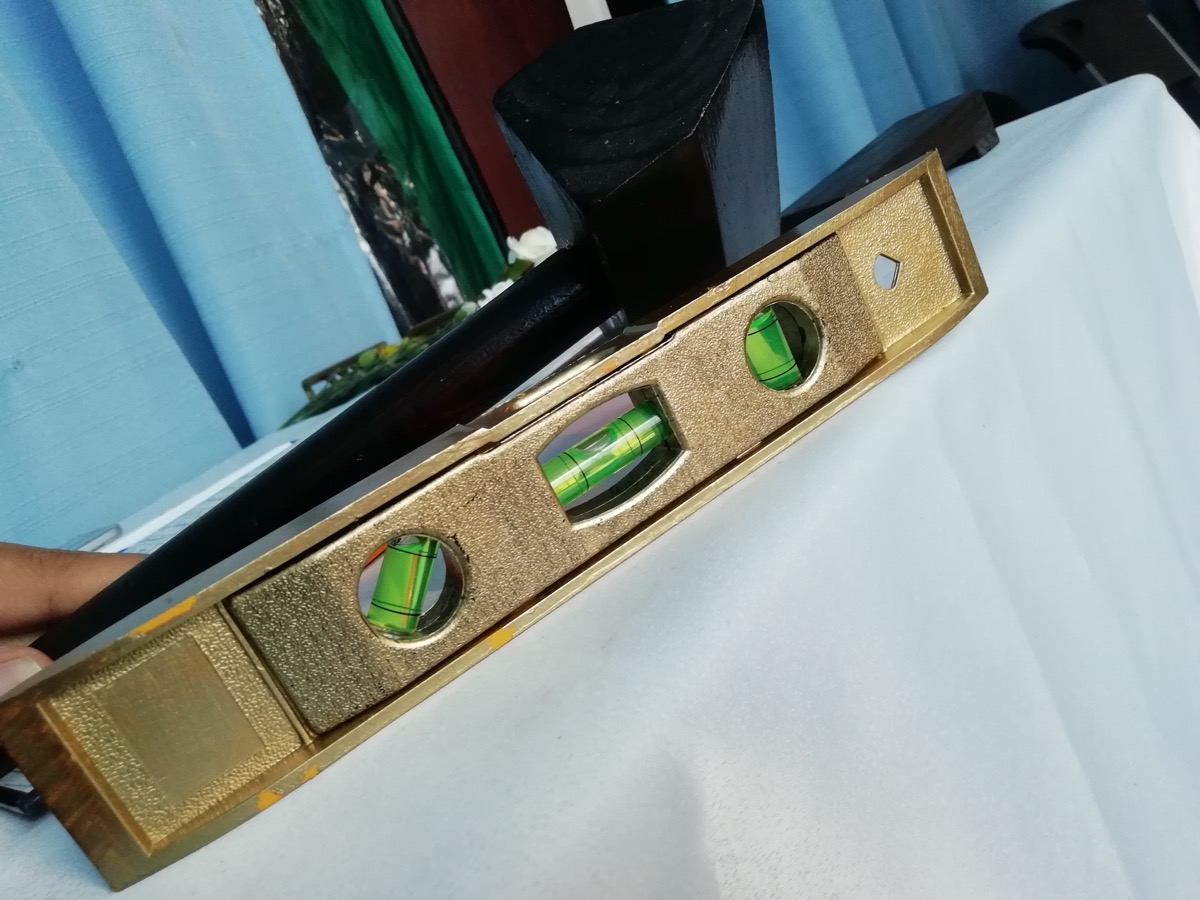
휴대폰 수평계는 왜 보정이 필요할까요?
가속도계 칩은 공장을 나설 때 이미 제조 과정에서 생긴 작은 오차를 안고 있습니다. 이 오차는 일정한 방향으로 늘 같은 크기만큼 값을 밀어놓습니다. 그래서 살짝 기운 면이 딱 수평으로 보이거나, 수평인 면이 기운 것처럼 보입니다. 매번 똑같이 틀린 값이기 때문에, 오히려 바로잡기가 쉽습니다.
영점 오차라고 생각하면 됩니다. 욕실 체중계가 아무것도 안 올렸는데 5kg을 가리킨다면, 뭘 올려도 5kg씩 더 나오겠죠. 오차가 1.5도인 가속도계도 모든 각도에 똑같은 짓을 합니다. 값은 안정적이고 반복해도 같습니다. 다만 일정한 만큼 틀려 있을 뿐입니다.
이건 불량이 아닙니다. 칩을 만드는 방식에서 생기는 정상적인 편차입니다. 칩 설계자들은 이 보정을 소프트웨어에 맡겨둡니다. 앱이 평평한 면에서 오차를 한 번 재고, 그 값을 저장한 뒤, 이후 모든 측정값에서 빼줍니다. 이 단계를 건너뛰면 센서는 대충 비교하는 용도밖에 안 됩니다. 한 번만 해두면 실제 작업에 쓸 만큼 정확해집니다.
보정은 실제로 무슨 일을 하나요?
Spirit Level Pro의 보정은 단순합니다. Calibrate를 누르면 앱이 가속도계에서 현재의 피치와 롤 값을 읽습니다. 그 숫자를 브라우저의 localStorage에 calibrationPitch와 calibrationRoll 키로 오차값으로 저장합니다. 그다음부터는 각도를 보여주기 전에, 원본 측정값에서 이 오차값을 빼줍니다.
이 방식은 한 가지 전제에 기대고 있습니다. 평평하다고 확신하는 면에서 보정한다는 것입니다. 거기서 센서가 보고하는 각도가 곧 오차입니다. 그 값을 빼면 그 평평한 면은 0.0도로 읽힙니다. 그러면 다른 모든 면은 수평을 기준으로 한 실제 각도로 읽힙니다. 보정값은 브라우저 세션이 바뀌어도 유지되므로, 앱을 열 때마다 다시 할 필요가 없습니다.
이게 되는 이유는 오차가 짧은 기간에는 안정적이기 때문입니다. 다른 앱을 켜거나, 휴대폰을 다시 켜거나, 화면을 잠가도 오차는 바뀌지 않습니다. 다만 며칠에서 몇 주에 걸쳐 온도 변화나 충격으로 조금씩 틀어질 수는 있습니다. 그래서 저는 작업 시작 때 새로 보정하는 걸 한 번 하고 마는 설정이 아니라, 늘 하는 습관으로 여깁니다.
평평한 면에 휴대폰을 올리고, 앱을 열고, Calibrate를 누르세요. 30초쯤 걸립니다. 설치 없이 어떤 휴대폰에서도 됩니다.
Spirit Level Pro 열기보정에는 어떤 면을 써야 하나요?
보정은 휴대폰 아래에 깔린 면만큼만 정확합니다. 수평이 0.3도 어긋난 면에서 보정하면, 그 뒤로 모든 값이 0.3도씩 어긋납니다. 그러니 가진 것 중 가장 평평한 걸 찾으세요. 흔히 쓰는 것들을 비교해봤습니다.
| 기준면 | 일반적인 평탄도 | 평가 | 참고 |
|---|---|---|---|
| 정밀 화강암 정반 | ±0.0001"/ft | 최상 | 전문 계측 기준. 가격 $100~$500. 대부분의 작업엔 과합니다. |
| 유리 식탁 | ±0.05° | 아주 좋음 | 플로트 유리는 매우 평평하게 만들어집니다. 대부분의 집에서 구할 수 있는 최고의 공짜 선택지입니다. |
| 주방 상판(석재 또는 라미네이트) | ±0.1° | 좋음 | 이음매나 접합부 근처는 피하세요. 여러 자리를 짚어보고 가장 평평한 곳을 찾으세요. |
| 세라믹 타일 바닥 | ±0.1~0.3° | 괜찮음 | 줄눈과 시공 품질에 따라 달라집니다. 줄눈에서 떨어진 큰 타일을 쓰세요. |
| 콘크리트 바닥 | ±0.2~0.5° | 쓸 만함 | 타설 콘크리트는 편차가 큽니다. 쓰기 전에 실제 수평기로 평평한 자리를 찾으세요. |
| 목재 바닥 | ±0.3~1.0° | 권장 안 함 | 나무는 습도에 따라 부풀고 줄어듭니다. 널마다 다릅니다. 보정용으로는 피하세요. |
| 골판지 상자 뚜껑 | 편차 매우 큼 | 사용 금지 | 휴대폰 무게에 휘어집니다. 값이 안정되지 않습니다. |
따라 하기: Spirit Level Pro 보정 단계
전체 과정은 30초쯤 걸립니다. 순서대로 하세요. 제가 가장 많이 보는 두 가지 실수는, 더러운 면에서 보정하는 것과 값이 안정되기 전에 Calibrate를 누르는 것입니다.
-
기준면을 찾으세요
가진 것 중 가장 평평한 걸 고르세요. 유리 식탁, 주방 상판, 아니면 곁에 있다면 평평하게 놓은 진짜 수평기도 좋습니다. 깨끗이 닦으세요. 휴대폰 밑에 낀 먼지 한 알만으로도 기울어집니다.
-
휴대폰 케이스를 벗기세요
뒷면이 곡면인 휴대폰에 두꺼운 고무 케이스를 끼우면 휴대폰이 몇 분의 1도쯤 흔들릴 수 있습니다. 케이스를 낀 채로 보정하면 그 효과가 상쇄되지만, 같은 케이스를 계속 끼고 있을 때만 그렇습니다. 까다로운 작업이라면 케이스를 벗기고 보정하고, 측정도 벗긴 채로 하세요.
-
Spirit Level Pro를 열고 센서 접근을 허용하세요
브라우저에서 spiritlevel.pro를 열고, 물어보면 모션 센서 접근을 허용하세요. iOS에서는 처음 한 번 권한 안내가 뜹니다. 안드로이드에서는 대개 알아서 허용됩니다.
-
휴대폰을 화면이 위로 오게 면에 평평하게 놓으세요
휴대폰을 기준면에 살며시 내려놓으세요. 손으로 들고 있지 마세요. 얇은 휴대폰은 손으로 누르는 압력만으로도 본체가 살짝 휘어 값이 틀어질 수 있습니다.
-
값이 안정되도록 3초쯤 기다리세요
앱은 센서 데이터를 평활 처리하기 때문에, 휴대폰이 멈춘 뒤에도 숫자가 자리를 잡는 데 1~2초 걸립니다. 각도 표시를 보면서 흔들림이 멈출 때까지 기다리세요. 서두르는 게 가장 흔한 보정 실수입니다.
-
Calibrate를 누르세요
앱에서 Calibrate를 누르세요. 현재 피치와 롤을 읽어 localStorage에
calibrationPitch와calibrationRoll로 저장합니다. 이후로는 모든 측정값에서 이 오차값을 빼줍니다. -
결과를 확인하세요
같은 면에 휴대폰을 둔 상태에서 이제 0.0도로 읽혀야 합니다. 그 면의 다른 자리로 밀어보세요. 여전히 0.0도에 가깝게 나와야 합니다. 숫자가 크게 뛰면 그 면이 고르게 평평하지 않다는 뜻입니다. 더 나은 자리를 찾으세요.
수직(플럼) 모드 보정하는 법
플럼 모드는 무언가가 정말로 수직인지 확인합니다. 문틀, 기둥, 벽, 울타리 기둥에 쓰는 모드입니다. 플럼 보정은 수평 보정과 방식이 같은데, 수평 기준 대신 수직 기준을 쓴다는 점만 다릅니다.
어려운 건 수직이라고 믿을 만한 대상을 찾는 일입니다. 새 집이라면 문설주가 대개 괜찮지만, 오래된 집에는 세월이 지나며 수직에서 틀어진 문틀이 많습니다. 언제나 믿을 수 있는 유일한 기준은 다림추입니다. 줄에 매단 추는 주변 건물이 어떻든 정의상 정확히 수직으로 늘어집니다.
플럼 보정을 하려면 다림추를 늘어뜨리거나 다른 확실한 수직 기준을 쓰세요. Spirit Level Pro를 플럼 모드로 바꾸세요. 휴대폰 옆면 모서리를 기준에 대고 평평하게 밀착시키세요. 값이 안정되면 Calibrate를 누르세요. 앱은 수직 오차값을 수평 오차값과 따로 저장하므로, 플럼 보정을 해도 수평 보정이 흐트러지지 않습니다.
언제 다시 보정해야 하나요?
보정값은 세션이 바뀌어도 유지되지만, 영원히 가지는 않습니다. 가속도계는 온도에 따라 조금씩 틀어지므로, 따뜻한 차에서 나와 추운 창고로 들어간 휴대폰은 다시 보정하기 전에 자리를 잡도록 몇 분 기다려야 합니다. 현장에서 가장 신경 쓸 부분이 이겁니다.
다음 상황에서는 다시 보정하세요.
- 휴대폰을 떨어뜨린 뒤. 세게 부딪히면 센서 하우징에 무리가 가서 영점이 틀어질 수 있습니다.
- 온도가 크게 바뀐 뒤. 휴대폰이 주변 온도에 맞춰질 때까지 두었다가 다시 보정하세요.
- 새 작업을 시작할 때. 현장이 다르면 온도도 다르니, 도착해서 새로 보정하는 건 값싼 보험입니다.
- 센서에 영향을 주는 시스템 업데이트 뒤. 드물지만, 드라이버가 바뀌면 앱이 받는 원본 데이터가 달라질 수 있습니다.
- 값이 이상해 보일 때. 잘 아는 면에서 이상한 값이 나오면, 면을 탓하기 전에 다시 보정해보세요.
보정이 제대로 됐는지 확인하는 법
보정을 마쳤다면, 그 보정 자체가 잘 됐는지는 어떻게 알까요? 두 가지 확인이면 충분합니다. 실제 수평기와 대보거나, 4점 반전 테스트를 하는 것입니다. 반전 테스트는 계측 전문가들이 외부 기준 없이 정밀 수평기를 점검할 때 쓰는 요령입니다. 회전의 기하학을 이용합니다.
실제 수평기와 대조하기
쓸 만한 기포 수평기, 긴 상자형 수평기나 어뢰형 수평기가 있다면, 보정한 면 위에 올려보세요. 기포가 수평을 가리키고 휴대폰이 0.1도쯤 오차로 0.0도를 읽으면 보정이 잘 된 겁니다. 둘이 0.2도 넘게 어긋나면 둘 중 하나가 틀린 겁니다. 다른 면으로 옮겨 어느 쪽인지 가려내세요.
4점 반전 테스트
4점 반전 테스트를 하면 기준 장비 없이도 보정 상태를 확인할 수 있습니다. 화강암 정반과 기계공용 수평기를 점검할 때 쓰는 것과 같은 방법입니다. 방법은 이렇습니다.
- 휴대폰을 평소 방향으로 면에 올립니다. 값을 적어둡니다(0.0도쯤이어야 합니다).
- 휴대폰을 시계 방향으로 90도 돌립니다. 값을 적어둡니다.
- 다시 시계 방향으로 90도 돌립니다(시작에서 180도). 값을 적어둡니다.
- 다시 시계 방향으로 90도 돌립니다(시작에서 270도). 값을 적어둡니다.
네 값이 모두 서로 0.1도 안쪽으로 들어와야 합니다. 그렇다면 보정도 탄탄하고 면도 정말로 평평한 겁니다. 돌릴 때마다 값이 오락가락하면 둘 중 하나입니다. 면이 평평하지 않고 한쪽으로 휘었거나, 아니면 센서에 고르지 않은 오차가 있어 보정으로 다 지워지지 않은 것입니다. 다른 면에서 테스트를 다시 해보면 어느 쪽인지 알 수 있습니다.
자주 묻는 질문
휴대폰에서 수평계 앱을 어떻게 보정하나요?
가진 것 중 가장 평평한 면에 휴대폰을 평평하게 올리세요. 유리 식탁이나 깨끗한 주방 상판이 좋습니다. 케이스를 벗기세요. Spirit Level Pro를 열고, 값이 안정되도록 2~3초 기다린 뒤 Calibrate를 누르세요. 앱이 현재 센서 오차값을 저장하고, 이후 모든 측정값에서 빼줍니다. 30초쯤 걸리며, 1도 이상 어긋나던 휴대폰을 0.1~0.2도 수준까지 끌어내립니다.
휴대폰 수평계는 얼마나 자주 다시 보정해야 하나요?
작업을 시작할 때마다, 그리고 온도가 크게 다른 곳으로 옮길 때마다 다시 보정하세요. 따뜻한 차에서 추운 창고로 들어간 휴대폰은 다시 보정하기 전에 자리를 잡도록 몇 분 필요합니다. 휴대폰을 떨어뜨린 뒤에는 반드시 다시 보정하세요. 집안일 정도라면 작업당 한 번이면 충분합니다.
수평계 앱 보정에는 어떤 면을 써야 하나요?
대부분의 사람이 구할 수 있는 최고의 면은 유리 식탁, 깨끗한 주방 상판, 아니면 가지고 있다면 기계공용 정반입니다. 목재 바닥은 피하세요. 나무는 습도에 따라 부풀고 줄어들며 널이 완전히 고른 적이 없습니다. 콘크리트는 먼저 실제 수평기로 한 자리를 확인하지 않았다면 피하세요. 어떤 면이든 휴대폰을 내려놓기 전에 깨끗이 닦으세요.
휴대폰 수평계 앱을 보정하면 정말 차이가 있나요?
네, 큰 차이가 있습니다. 보정하지 않은 휴대폰은 수평이 1도 이상 어긋날 수 있는데, 이 정도면 실제로 기운 면이 평평하게 보이기에 충분합니다. 보정을 한 번 하면 0.1~0.2도 안쪽으로 읽습니다. 보정은 더 좋은 휴대폰을 사거나 케이스를 벗기는 것보다 먼저 해야 할, 가장 쓸모 있는 한 가지입니다. 돈도 안 들고 30초면 됩니다.
계속 지킬 만한 30초 습관
보정은 휴대폰 수평계에서 다른 어떤 단계보다 큰 효과를 줍니다. 평평한 면에서 30초면, 1도 이상 어긋나던 도구가 0.1~0.2도까지 정확한 도구로 바뀝니다. 웬만한 기포 수평기만큼은 되고, 작은 기포를 눈으로 읽어야 하는 점까지 감안하면 공구함 속 수평기보다 나을 때도 많습니다.
습관은 짧습니다. 평평한 면을 찾고(유리 식탁이 딱입니다), 케이스를 벗기고, 휴대폰을 살며시 내려놓고, 값이 안정될 때까지 기다린 뒤 Calibrate를 누르고, 0.0도로 읽히는지 확인합니다. 그게 전부입니다. 작업을 시작할 때마다 해두면 타일 작업, 가구, 배수 물매 등 집 안 거의 모든 일에 믿고 쓸 수 있는 도구가 됩니다.
4점 반전 테스트는 1분을 더 들여, 그 면 자체를 믿어도 되는지 알려줍니다. 익숙해지는 동안 몇 번 해보고, 그다음엔 감으로 하세요. 한 번 확인한 유리 식탁은 쓸 때마다 다시 확인할 필요가 없습니다.