Vì Sao Thước Thủy Điện Thoại Đọc Sai: Hướng Dẫn Khắc Phục
Khi ứng dụng thước thủy báo sai, nguyên nhân gần như luôn nằm ở một trong bốn thứ. Cảm biến chưa được hiệu chuẩn. Ốp lưng làm điện thoại lệch đi. Bề mặt bị rung. Hoặc trình duyệt đã chặn cảm biến chuyển động của điện thoại. Mỗi lỗi đều có cách xử lý nhanh, và bạn thường nhận ra mình đang gặp lỗi nào chỉ trong vài phút.
Những Điểm Chính
- Sai lệch giống hệt nhau mỗi lần nghĩa là cảm biến chưa được hiệu chuẩn. Hãy chạy phép hiệu chuẩn hai điểm trước tiên.
- Số nhảy loạn thường là do rung động hoặc rung tay. Dùng Hold/Freeze để khóa lại một kết quả ổn định.
- Ốp lưng không phẳng làm điện thoại nghiêng đi một chút. Hãy hiệu chuẩn đúng trạng thái mà bạn sẽ đo.
- Brave và Samsung Internet mặc định chặn cảm biến chuyển động. Spirit Level Pro phát hiện điều này và hiển thị các bước xử lý cho đúng trình duyệt của bạn.
- Hãy hiệu chuẩn lại sau mỗi bản cập nhật lớn của iOS hoặc Android. Bản cập nhật có thể làm dịch chuyển gốc của cảm biến.
Lỗi 1: Số đo lệch cùng một mức mỗi lần
Nếu ứng dụng luôn báo 0,8° ở chỗ mà thước thủy vật lý báo 0°, đó là cảm biến chưa hiệu chuẩn, còn gọi là sai lệch cảm biến. Mọi con gia tốc kế rời nhà máy đều có một độ lệch nhỏ sẵn có, đôi khi gọi là độ lệch zero-g. Đó là đặc tính của phần cứng chứ không phải hỏng hóc, và điện thoại rẻ hơn chưa chắc đã kém hơn. Hiệu chuẩn sẽ triệt tiêu độ lệch này.
Cách nhận biết
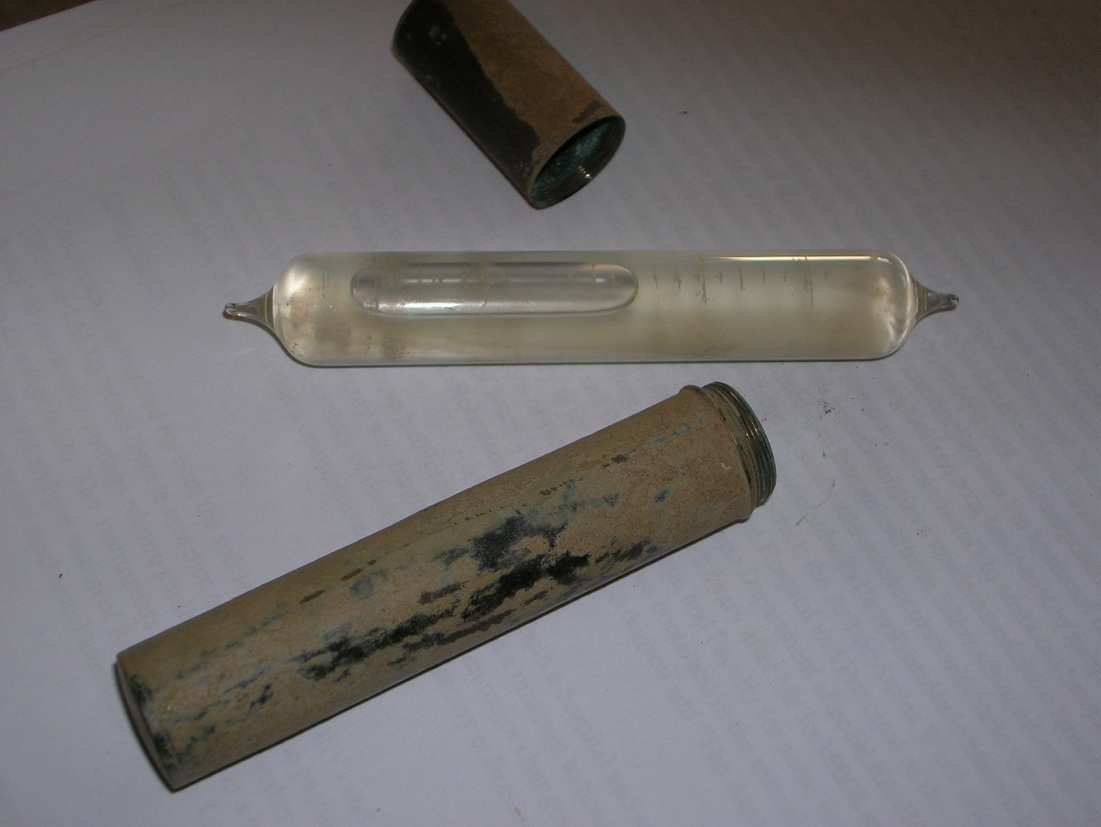
Đặt một cái thước thủy bong bóng, hoặc một cốc nước đứng yên, lên cùng bề mặt với điện thoại. Nếu cả hai đều báo phẳng thì không sao. Nếu điện thoại báo 0,6° trên bề mặt mà thước bong bóng nói là phẳng, đó là sai lệch cảm biến. Dấu hiệu rõ nhất là nó không đổi. Đặt điện thoại xuống chục lần thì lần nào cũng ra 0,6°, chỉ chênh vài phần trăm độ.
Cách xử lý: chạy phép hiệu chuẩn hai điểm
Đặt điện thoại lên bề mặt phẳng nhất mà bạn có. Kính nổi, một mặt bàn bếp bạn đã kiểm tra, hay một cái ke thợ máy đều dùng được. Nhấn Hiệu chuẩn. Xoay điện thoại 180°, để cạnh trái và cạnh phải đổi chỗ cho nhau. Đừng lật úp nó. Nhấn Hiệu chuẩn lần nữa. Ứng dụng lấy trung bình hai kết quả, nhờ đó triệt tiêu độ lệch ở cả hai chiều.
Cả quá trình chưa tới một phút. Điện thoại trước đó báo 0,7° sẽ báo 0,0° sau khi hiệu chuẩn, và giữ được như vậy. Làm lại khi bạn đổi ốp lưng, khi số bị trôi sau một bản cập nhật hệ điều hành, hoặc sau khi điện thoại đã ở chỗ quá nóng hoặc quá lạnh.
Lỗi 2: Số đo nhảy loạn và không chịu ổn định
Số nhảy loạn thường nghĩa là rung động đang truyền tới cảm biến. Điều hòa, một thiết bị đang chạy, một máy điện đặt trên cùng cái bàn, thậm chí xe cộ đông ngoài đường cũng có thể làm bề mặt rung đủ để lấn át gia tốc kế. Một cái cưa đang chạy trên cùng cái bàn với điện thoại sẽ khiến không thể có được một kết quả ổn định.
Tìm nguồn rung động
Cầm điện thoại trên tay một lát, nhấc khỏi bề mặt. Nếu số ổn định lại thì rung động truyền qua bề mặt. Nếu vẫn nhảy thì hoặc là tay bạn đang run, hoặc là có rung động trong không khí quanh bạn. Những thủ phạm quen thuộc là tủ lạnh, dàn nóng đặt trên cùng đường xà, máy giặt đang chạy, và bất kỳ máy điện nào chạy trong phạm vi vài mét.
Xử lý: dùng Hold/Freeze
Spirit Level Pro chạy một bộ lọc trung bình trượt theo cấp số mũ trên dữ liệu cảm biến. Bộ lọc này làm mượt các đợt nhiễu ngắn, nhưng nó không cứu được bạn nếu rung động không bao giờ dừng. Vậy nên hãy tắt máy điện trước, rồi dùng Hold/Freeze.
Chạm một lần vào ống thủy để khóa kết quả. Một huy hiệu HOLD màu hổ phách hiện ra ở đầu ống thủy. Giờ bạn có thể đọc con số thong thả, không bị rung tay hay rung động làm xê dịch. Chạm lại để mở khóa. Cách này cũng đỡ khi bạn ở một góc khó và không thể vừa nhìn màn hình vừa giữ vật gì đó cố định.
Nếu không thể dừng rung động, hãy đặt điện thoại lên một tấm cao su hoặc một miếng vải gấp lại. Nó hút bớt phần rung tần số cao và cho bộ lọc một đầu vào sạch hơn để xử lý.
Lỗi 3: Ốp lưng điện thoại có gây sai không?
Ốp lưng gây rắc rối ở đây nhiều hơn người ta tưởng. Ốp có viền nhô cao, mặt lưng không đều, hay có cục lồi một bên sẽ kê điện thoại lên thành một cái nêm hơi nghiêng. Cảm biến nằm nghiêng so với bề mặt dù bề mặt vẫn phẳng. Trên một chiếc điện thoại bản rộng, chỉ cần chênh lệch độ cao nhỏ dọc mặt lưng cũng đủ hiện ra thành một phần độ. Hiệu chuẩn xử lý được, nhưng chỉ khi bạn hiệu chuẩn và đo với ốp ở cùng một trạng thái.
Kiểm tra sai số do ốp lưng
Đo một lần trên bề mặt phẳng với ốp đang lắp. Ghi lại con số. Tháo ốp ra và đo lại. Nếu hai kết quả chênh nhau hơn khoảng 0,1° thì ốp là một yếu tố. Ốp dày kiểu chống sốc, và ốp có pop socket hay ngăn đựng thẻ ở mặt lưng, là những loại tệ nhất về mặt này.
Xử lý: hiệu chuẩn đúng cách bạn sẽ đo
Bạn không cần tháo ốp. Hiệu chuẩn khi vẫn lắp ốp thì độ lệch sẽ về không. Nguyên tắc là hiệu chuẩn đúng với cấu hình mà bạn định đo. Đổi qua đổi lại giữa có ốp và không ốp mà không hiệu chuẩn lại thì sai số quay lại ngay.
Với việc hoàn thiện tinh xảo mà một phần mười độ cũng quan trọng, hãy tháo ốp và hiệu chuẩn khi để trần. Như vậy bạn có được gốc chuẩn sạch nhất.
Lỗi 4: Ứng dụng hoàn toàn không hoạt động
Nếu bong bóng không nhúc nhích, số vẫn đứng ở 0,0° dù bạn nghiêng điện thoại thế nào, hoặc bạn nhận được lỗi cảm biến, thì gần như chắc chắn trình duyệt đã chặn quyền truy cập cảm biến chuyển động. Chuyện này giờ xảy ra khá nhiều. Brave mặc định chặn các API cảm biến. Samsung Internet cần bật thủ công. Opera và một số cấu hình Firefox cũng vậy. Đây là mặc định vì lý do riêng tư, và trình duyệt hiếm khi báo cho bạn biết là nó đã làm vậy.
Spirit Level Pro làm gì
Nếu không có dữ liệu cảm biến nào tới trong vòng hai giây kể từ khi được cấp quyền, ứng dụng sẽ hiện màn hình báo cảm biến bị chặn. Nó tự nhận ra bạn đang dùng trình duyệt nào (Brave, Samsung Internet, Edge, Opera, Firefox, Chrome) và chỉ ra các bước bật lại quyền cảm biến cho đúng trình duyệt đó.
Bạn không phải đoán xem cần đổi cài đặt nào. Cứ làm theo các bước, chạm Thử lại, và cảm biến thường bắt đầu phản hồi trong vài giây.
Cách xử lý thủ công theo từng trình duyệt
Trên hầu hết trình duyệt, mở Cài đặt trang từ biểu tượng ổ khóa hoặc menu ba chấm, tìm Cảm biến chuyển động hoặc Định hướng thiết bị, rồi đặt thành Cho phép. Trên iOS, hệ thống hỏi một lần vào lần đầu tiên một ứng dụng web xin quyền cảm biến. Nếu bạn đã lỡ chạm Không cho phép, vào Cài đặt, rồi Quyền riêng tư và Bảo mật, rồi Chuyển động và Thể chất, và bật lại cho trình duyệt của bạn.
Lỗi 5: Chế độ mặt phẳng và chế độ dây dọi báo khác nhau
Điều đó bình thường, tới một mức nào đó. Chế độ mặt phẳng đo cả pitch (trước-sau) và roll (trái-phải) cùng lúc. Chế độ dây dọi chỉ đo pitch. Trên một bề mặt thẳng đứng, chúng đo những thứ khác nhau, nên có chênh lệch giữa hai chế độ là điều dự kiến. Cái bạn không nên thấy là cùng một trục lại báo khác nhau ở hai chế độ. Nếu pitch báo 1,2° ở chế độ mặt phẳng và 0,7° ở chế độ dây dọi trên cùng một bề mặt, thì một trong hai chế độ đang bị lệch hiệu chuẩn.
Xử lý: hiệu chuẩn từng chế độ trên mốc chuẩn riêng của nó
Hiệu chuẩn chế độ mặt phẳng khi điện thoại nằm phẳng trên một mốc chuẩn nằm ngang. Hiệu chuẩn chế độ dây dọi khi điện thoại áp vào một bề mặt thẳng đứng đã được xác nhận, chẳng hạn khung cửa hoặc một sợi dây dọi. Mỗi chế độ giữ độ lệch riêng, nên hãy hiệu chuẩn chúng riêng biệt trên đúng bề mặt.
Lỗi 6: Xoay điện thoại 180° làm đổi kết quả
Không nên như vậy. Một điện thoại đã hiệu chuẩn sẽ cho cùng một góc dù cạnh trên hay cạnh dưới hướng về phía dốc. Nếu xoay điện thoại 180° dọc theo trục đo mà kết quả lệch đi hơn 0,2°, thì cảm biến có một sai số mà một điểm hiệu chuẩn không triệt tiêu hết được.
Phép thử đảo chiều
Đây là cách chuẩn để kiểm tra sai số không đối xứng của gia tốc kế. Đặt điện thoại lên một bề mặt vững và ghi lại kết quả, R1. Xoay 180° rồi ghi lại lần nữa, R2. Nếu R1 và R2 bằng nhau nhưng ngược dấu, thì cảm biến ổn và chỉ là bề mặt hơi nghiêng. Nếu chúng không bằng và ngược dấu, thì cảm biến có sai lệch trên trục đó.
Phép hiệu chuẩn hai điểm trong Spirit Level Pro chính là phép thử này làm bằng phần mềm. Nó lấy R1 và R2, tìm điểm giữa, và lưu làm gốc không. Nhờ đó nó triệt tiêu sai lệch đối xứng giúp bạn. Nếu sau đó R1 và R2 vẫn chênh nhau hơn khoảng 0,5°, thì cảm biến có lẽ đã mòn hoặc hỏng, và một cái thước thủy vật lý là công cụ tốt hơn cho việc đó.
Lỗi 7: Ứng dụng báo khác đi sau một bản cập nhật hệ điều hành
Chuyện này ít gặp hơn, nhưng vẫn xảy ra. Cả iOS lẫn Android đều lưu các giá trị hiệu chuẩn cảm biến trong firmware hệ thống. Một bản cập nhật lớn đôi khi ghi đè các giá trị đó, làm dịch chuyển gốc của gia tốc kế. Mức dịch chuyển nhỏ thôi, thường dưới một độ, nhưng đủ để ảnh hưởng đến công việc đòi hỏi chính xác.
Cách xử lý là chạy lại phép hiệu chuẩn hai điểm sau mỗi bản cập nhật lớn của hệ điều hành. Mất chừng nửa phút. Nếu cứ phải làm đi làm lại, hãy kiểm tra xem một bản cập nhật trình duyệt có làm đổi quyền cảm biến mặc định cho trình duyệt của bạn hay không.
Khi nào nên thôi tin điện thoại mà dùng thước thủy vật lý
Gia tốc kế điện thoại có một dải làm việc định mức. Phần lớn được ghi cho khoảng từ -10°C đến +45°C, và độ chính xác trở nên khó tin ngoài dải đó. Một cú rơi mạnh cũng có thể làm lệch hiệu chuẩn vĩnh viễn, theo kiểu mà không quy trình phần mềm nào khôi phục hoàn toàn được.
Chuyển sang thước thủy vật lý khi
Hãy lấy một cái thước thủy thật khi điện thoại vừa bị rơi, nhất là rơi xuống nền cứng. Hoặc khi trời rất nóng hay rất lạnh, ngoài dải -10°C đến 45°C. Hoặc khi điện thoại đã cũ và cảm biến bị trôi theo kiểu bạn không hiệu chuẩn hết được. Hoặc khi công việc cần độ chính xác cao hơn 0,2°, chẳng hạn cân chỉnh máy công cụ hay lắp đặt thiết bị đo. Và nếu bạn đã hiệu chuẩn hai lần mà vẫn không khớp với một thước chuẩn, hãy tin cái thước chuẩn.
Còn lại thì điện thoại đã hiệu chuẩn là công cụ đúng. Treo kệ, kiểm tra tủ, dựng cột, ốp lát. Nó luôn nằm trong túi bạn, biết kêu bíp khi bạn tiến gần đến mức thăng bằng, và lưu lại được những gì bạn đã đo.
Câu Hỏi Thường Gặp
Vì sao thước thủy điện thoại của tôi báo khác nhau trên cùng một bề mặt?
Thường là do rung tay, nên hãy đặt điện thoại phẳng lên bề mặt thay vì cầm trên tay. Hoặc do rung động từ máy móc gần đó, nên hãy tắt máy và dùng Hold/Freeze. Hoặc gia tốc kế đang nóng lên hay nguội đi. Một điện thoại vừa phơi nắng hoặc để lạnh cần vài phút để ổn định trước khi số đo chính xác đáng tin.
Thước thủy điện thoại của tôi cứ lệch đúng một mức mỗi lần. Nguyên nhân do đâu?
Độ lệch cố định gần như luôn là sai lệch cảm biến, một sai số nhỏ sẵn có trong gia tốc kế. Cách xử lý là phép hiệu chuẩn hai điểm. Đặt điện thoại lên bề mặt phẳng, nhấn Hiệu chuẩn, xoay 180°, nhấn lại. Việc đó triệt tiêu độ lệch ở cả hai chiều và đưa kết quả sát với thước thủy vật lý. Hãy hiệu chuẩn lại sau khi cập nhật hệ điều hành hoặc đổi ốp lưng.
Vì sao ứng dụng thước thủy của tôi ngừng hoạt động sau khi cập nhật hệ điều hành?
Một bản cập nhật lớn có thể ghi đè các giá trị hiệu chuẩn cảm biến trong firmware và làm dịch chuyển gốc đi một chút. Hãy chạy lại phép hiệu chuẩn hai điểm. Nếu ứng dụng cũng mất quyền cảm biến chuyển động, vào Cài đặt và bật lại cho trình duyệt của bạn. Spirit Level Pro sẽ chỉ đúng các bước cho trình duyệt của bạn nếu cảm biến ngừng phản hồi.
Khi nào tôi nên thôi tin điện thoại mà dùng thước thủy vật lý?
Hãy chuyển sang thước thủy vật lý khi điện thoại vừa bị rơi, khi trời rất nóng hoặc rất lạnh (ngoài dải -10°C đến 45°C), khi một điện thoại cũ cứ bị trôi dù hiệu chuẩn thế nào, hoặc khi công việc cần độ chính xác cao hơn 0,2°. Với việc DIY và công việc nhà nghề hằng ngày, một điện thoại đã hiệu chuẩn là đủ tin cậy.
Try Spirit Level Pro free — no download, no account needed.
Open Spirit Level Pro